
Ako na číslovanie strán vo Worde? Využívame ho v rôznych dokumentoch, no azda najprísnejšie pravidlá sú pri záverečných prácach. Metodika jednotlivých škôl presne určuje, ktoré strany nie sú očíslované, ktoré sa do číslovania rátajú a ktoré nie. Samotné „vložiť číslo strany“ často nepostačuje.
Obsah
Základné číslovanie strán

Vložiť číslo strany je jednoduché:
- Záložka vložiť.
- Číslo strany.
- Vybrať pozíciu čísla.
- Formátovať čísla strán (od akého čísla sa má začať číslovanie, písmo číslovania…).
Číslovanie strán záverečnej práce
Aby sme vedeli správne očíslovať strany bakalárskych či diplomových prác, treba vedieť, ktoré strany majú mať zobrazené číslovanie, a ktoré sa do počtu strán rátajú. Podrobnejšie informácie o rozsahu či počte strán.
Počet strán práce: celkový počet strán, kde patria strany od titulného listu po zoznam použitej literatúry. Nepatrí sem obal, prílohy ani nič, čo nasleduje po zozname použitej literatúry.
Rozsah práce: ráta sa od úvodu po zoznam použitej literatúry.
Ktoré strany v ZP sa číslujú
- Číslovanie sa začína zobrazovať na strane úvodu.
- Jadro je očíslované celé.
- Záver a zoznam použitej literatúry (tu číslovanie končí).
- Nič, čo je pred úvodom, nebude mať číslo.
Ktoré strany rátame do počtu strán?
Číslovanie nezobrazujeme na všetkých, ale rátame ich do počtu strán:
- Titulný list (obal nie) – prvá strana.
- Abstrakt.
- Obsah.
- Zoznamy skratiek, tabuliek…
- Poďakovanie, čestné vyhlásenie, zadanie.
Všetky strany od titulného listu rátame do počtu strán, aj keď nemajú zobrazené číslo. Číslo sa teda môže zobraziť až napríklad na jedenástej strane (kde je úvod).
Ako nastaviť číslovanie strán vo Worde
Nastavenie číslovania ovplyvní hodnoty v automatickom obsahu – obsah treba aktualizovať. V mnohých prácach sme si všimli mylne očíslovaný aj obal práce. Obal sa nečísluje ani nepočíta do počtu strán (je to strana „nula“).
Čo budeme k číslovaniu potrebovať?
- Zlom sekcie.
- Odpojiť jednu sekciu od druhej.
- Formátovať čísla strán.
- Zobraziť značky.
Sekcie práce (kde nastaviť zlomy)
Aby číslovanie fungovalo tak, ako má, potrebujeme rozdeliť prácu na sekcie. Obvykle stačia dve, niekde tri:
- Úvodná časť (všetko od obalu až po koniec nečíslovaných strán) = 1. sekcia.
- Hlavná textová časť (úvod, jadro, záver, zoznam použitej literatúry) = 2. sekcia.
- Prílohy = 3. sekcia.
Zlomy sekcií
- Prejsť na poslednú stranu, ktorá nebude mať číslo.
- V hornej lište vybrať položku „rozloženie“ – „zlomy“ – „nasledujúca strana.
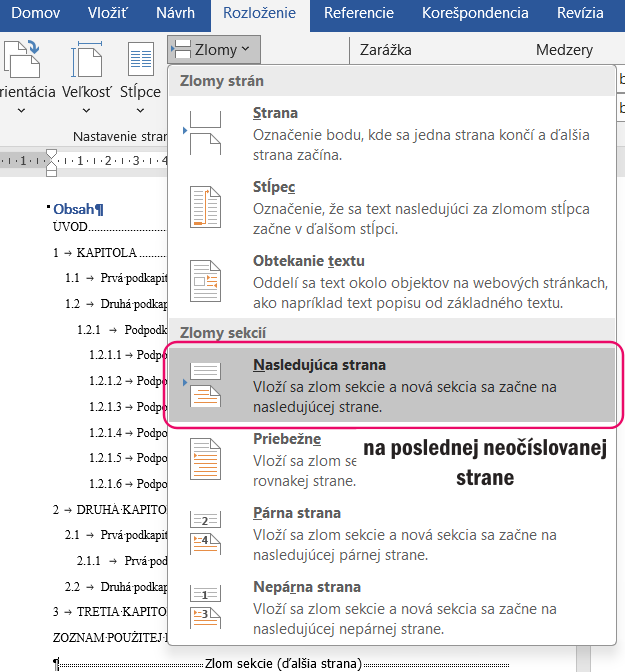
- Zobraziť „všetky znaky:

Zlom sekcie vytvoríme na konci poslednej neočíslovanej strany (už podľa konkrétnej práce buď obsah, alebo zoznamy tabuliek atď.). Keď si zobrazíme všetky znaky, skontrolujeme, či je zlom umiestnený presne tam, kde má byť.
Oddelenie jednej sekcie od druhej
Keď je dokument rozdelený na sekcie, potrebujeme docieliť to, aby ich Word očísloval rozdielne. Postup:
- Rozkliknúť „pätu“ strany, ktorú chceme mať očíslovanú (úvod).
- Odkliknúť „prepojiť s predchádzajúcou“ (tým zrušíme prepojenie sekcií).
Musí tam byť uvedené „sekcia 2“.

- Vrátime sa na stranu s „obalom“, pričom máme stále rozkliknutú pätu.
- „Číslo strany“ – „formátovať čísla strán“. Tu nastavíme začať od nuly.
Ak obal v práci nemáme a začíname až titulnou stranou, tak dáme začať od jednotky.

- Sekcia 2 (prvá strana úvodu). Vyberieme „číslo strany“ a kde ho chceme mať.
Číslovanie dávame od nuly preto, aby sa nám obal nerátal do počtu strán. Aktualizujeme si automatický obsah. Malo by sa zobraziť správne aktuálne číslo úvodu (v našom prípade je úvod na piatej strane, ale keďže obal nerátame, tak sa správne zobrazuje strana 4).

Ak máme v práci prílohy, vytvoríme si ešte tretiu sekciu podľa tohto postupu, aby sa strany neočíslovali.
Číslovanie strán: video návod
Pokračujte v čítaní