
Ak vo svojich prácach používame veľa ilustrácií, tabuliek alebo grafov, odporúča sa vytvoriť zoznam týchto položiek. Zoznam môžeme napísať ručne alebo môžeme využiť automatický zoznam obrázkov. Prečítajte si jednoduchý obrázkový návod alebo si pozrite krátke 2-minútové video, kde ukazujeme aj hromadnú zmenu popisov.
Obsah
Ako vytvoriť automatický zoznam ilustrácií
Ak máme v práci tri obrázky, tak sa to neoplatí. Ak však používame veľa ilustrácií a rôzne tabuľky a grafy, môže sa nám hodiť. Reč je o automatickom zozname. Word tam má napísané „vložiť zoznam obrázkov“, ale nejde len o obrázky. Poslúži tiež pre tabuľky, grafy a vlastne hocičo, čo potrebujeme.
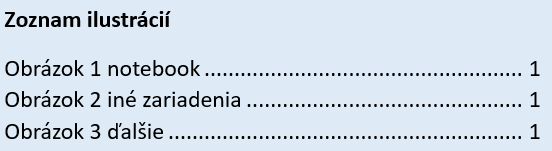
Na obrázku vidíme finálny, Wordom vygenerovaný zoznam ilustrácií. Obsahuje automatické číslovanie obrázkov, popis obrázku a stranu. Teraz si ukážeme podrobný postup.
Krok 1: vloženie obrázka a popisu
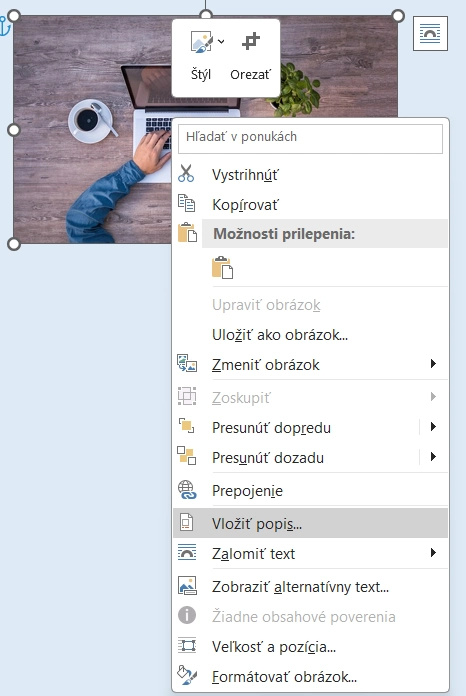
Vloženie popisu obrázka: klikneme pravým tlačidlom na obrázok, vyberieme „vložiť popis„. Vyskočí okienko, kde je prednastavený štítok „Obrázok“, automatické číslo obrázka a môžeme pridať konkrétny náš popis. Štýl týchto popisov môžeme meniť hromadne na karte „Domov“.
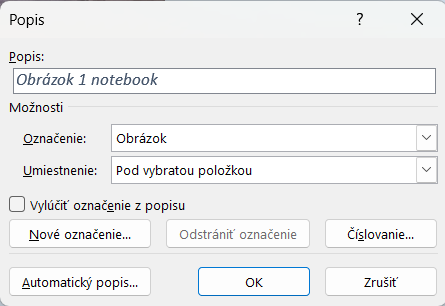
Krok 2: vytvorenie zoznamu
Ak máme všetky obrázky označené popismi, prejdeme na kartu „referencie“ a „vložiť zoznam obrázkov„. Volá sa to „zoznam obrázkov“ ale túto funkciu môžeme využiť prakticky na hocičo označené popisom. Prejdeme na miesto, kde zoznam chceme (obvykle po obsahu), a vytvoríme ho.

Zoznam tabuliek, grafov…
Podobným spôsobom môžeme označovať aj tabuľky.
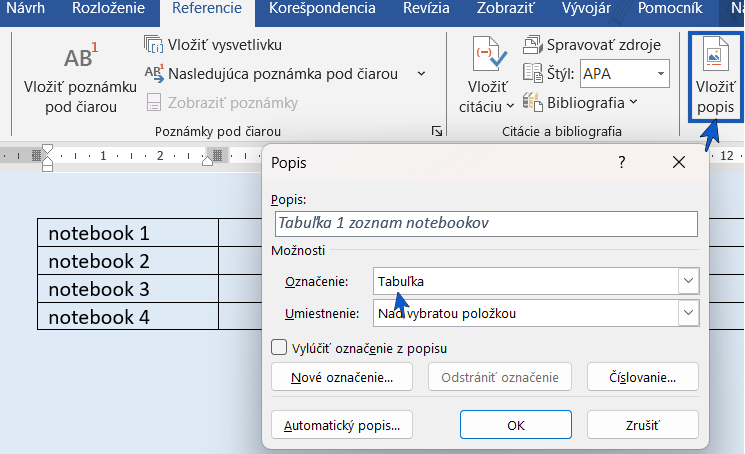
Grafy primárne ako možnosť nevidíme. Ale aj to sa dá vyriešiť. Postupujeme tým istým spôsobom, ako pri tabuľke. Klikneme na graf a „vložiť popis“. Vyberieme možnosť „nové označenie“ a tam napíšeme „Graf“. Alebo čokoľvek iné, čo potrebujeme vygenerovať (schéma, ilustrácia, grafika, html kód a neviem čo ešte). Číslo sa priradí automaticky, podľa označených položiek. Potom sa nám toto nové označenie zobrazí aj v možnostiach pre vytvorenie zoznamu. Stačí potom zas kliknúť na „vložiť zoznam obrázkov“.
Stručný postup:
- Kliknúť na graf a vložiť popis.
- Nové označenie – graf.
- Karta referencie a „vložiť zoznam obrázkov“.
- Vybrať označenie popisu (úplne dole) „graf“.
Pozrieť si môžete pár sekundový návod na YouTube (short).
Pokračujte v čítaní